
Créer une présentation PowerPoint avec l'IA
Vous passez encore une demi-journée à mettre en forme un diaporama que personne ne relira ? Une présentation PowerPoint avec l'IA se monte en quelques minutes : trame, contenu, mise en page, visuels. Voici la méthode concrète, les bons outils et les erreurs qui se voient tout de suite en réunion.
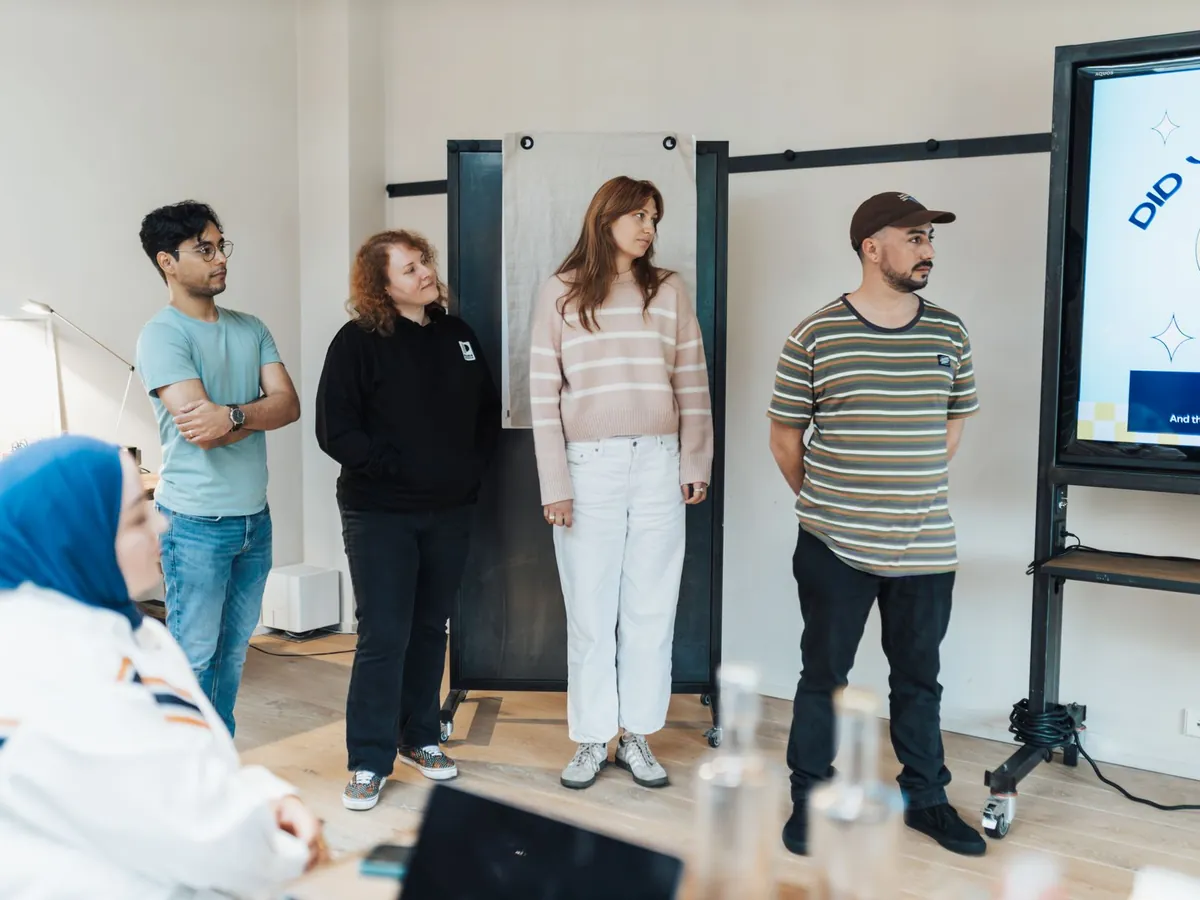
Photo : Matheus Bertelli · Pexels
Par Équipe Ewolis Formation · Publié le 18 juillet 2026 · Mis à jour le 27 septembre 2026
Peut-on vraiment créer une présentation PowerPoint avec l'IA ?
Oui. Des outils comme Copilot dans PowerPoint, Gamma ou ChatGPT génèrent aujourd'hui une présentation complète à partir d'un simple sujet ou d'un texte : plan, contenu des slides, titres et mise en page. Vous gardez la main sur le fond et le style, l'IA absorbe le travail répétitif.
Il y a deux ans, l'IA se limitait à suggérer une mise en page. Elle rédige désormais le déroulé complet, propose des visuels et adapte le ton à votre audience.
Le résultat n'est jamais prêt à envoyer tel quel. Mais vous partez d'une base à 80 %, au lieu d'une page blanche. C'est là que se joue le gain de temps.
Un exemple parlant : préparer un comité de direction de 15 slides prend souvent 3 à 4 heures. Avec l'IA, la première version tombe en 10 minutes, et il reste une heure de relecture et d'ajustement.
Quels outils IA pour faire un PowerPoint ?
Trois familles dominent : Copilot intégré à PowerPoint (Microsoft 365), les générateurs dédiés comme Gamma ou Tome, et les modèles conversationnels comme ChatGPT ou Claude pour produire la trame. Le bon choix dépend de votre suite bureautique, de votre budget et du niveau de confidentialité attendu.
Si votre entreprise tourne sous Microsoft 365, Copilot est le plus direct : il travaille dans PowerPoint et respecte votre charte. Il faut toutefois une licence adaptée.
Gamma et Tome brillent pour un rendu moderne et rapide, hors écosystème Microsoft. Ils exportent ensuite vers PowerPoint.
ChatGPT ou Claude ne créent pas le fichier eux-mêmes, mais génèrent un plan et un contenu impeccables que vous collez dans PowerPoint ou dans un générateur.
- Copilot pour PowerPoint : idéal si vous êtes déjà sous Microsoft 365
- Gamma / Tome : rendu design rapide, export .pptx
- ChatGPT / Claude : pour construire la trame et le contenu de chaque slide
- Designer PowerPoint : mise en page automatique, gratuit et souvent sous-utilisé
Comment créer un PowerPoint avec l'IA, étape par étape ?
La méthode tient en cinq temps : clarifier l'objectif et l'audience, générer un plan, faire rédiger le contenu slide par slide, appliquer une mise en page, puis relire et personnaliser. L'IA accélère chaque étape, mais c'est votre cadrage de départ qui détermine la qualité finale.
L'erreur classique : demander tout d'un coup (« fais-moi un PowerPoint sur X »). On obtient un patchwork générique.
En procédant par étapes, vous validez le plan avant de dépenser du temps sur le contenu. C'est plus rapide, et bien plus solide.
- 1. Cadrer : à qui parlez-vous, quel message doit rester, combien de slides ?
- 2. Générer le plan : demandez à l'IA une structure logique avant tout contenu
- 3. Rédiger les slides : un titre-message par slide, 3 à 4 puces max
- 4. Mettre en forme : Copilot ou Designer applique votre charte
- 5. Relire : chiffres, ton, cohérence, et suppression du remplissage
Quel prompt utiliser pour générer une présentation ?
Un bon prompt donne le contexte, l'audience, l'objectif, le nombre de slides et le ton attendu. Plus vous précisez, moins vous corrigez ensuite. Demandez d'abord le plan, validez-le, puis faites détailler chaque slide une par une.
Exemple concret à adapter : « Tu es consultant en stratégie. Prépare le plan d'une présentation de 12 slides pour convaincre un comité de direction d'investir dans un nouveau CRM. Audience : dirigeants non techniques. Ton : factuel, orienté ROI. Donne un titre-message par slide. »
Une fois le plan validé, enchaînez : « Rédige le contenu de la slide 3, avec 3 puces maximum et une donnée chiffrée à sourcer. »
Cette approche « plan puis détail » évite les slides creuses et garde le fil rouge. Pour aller plus loin, notre bibliothèque de prompts métiers propose des trames prêtes à l'emploi.
Combien de temps l'IA fait-elle gagner sur un diaporama ?
Sur une présentation courante de 10 à 15 slides, l'IA fait passer le temps de production de 3-4 heures à environ 1 heure, relecture comprise. Le gain vient surtout de la trame et de la mise en page, deux tâches chronophages qui n'apportent rien à la valeur du message.
Prenons un cabinet de conseil qui produit plusieurs propositions commerciales par semaine. En standardisant une trame IA, l'équipe a réduit de moitié le temps consacré aux slides, et réinvesti ces heures dans l'analyse client.
Le calcul est simple : deux présentations par semaine, deux heures gagnées à chaque fois, cela représente une centaine d'heures sur l'année et par personne. À l'échelle d'une équipe, l'enjeu devient stratégique.
Comment garder une présentation professionnelle et à votre image ?
Partez d'un modèle à votre charte graphique et imposez-le à l'IA plutôt que d'accepter le style par défaut. Copilot et Designer savent appliquer vos couleurs, polices et logo. Le fond reste à vous : l'IA propose, vous décidez de ce qui mérite une slide.
Le piège le plus visible, c'est le rendu « slide de démo » : jolies images de banque, texte lisse, zéro aspérité. En réunion, ça sonne creux tout de suite.
Ajoutez toujours une couche humaine : un exemple client, un chiffre interne, une nuance. C'est ce qui fait la différence entre un diaporama IA et une vraie présentation.
- Chargez votre modèle .potx avant de générer, pour verrouiller la charte
- Un message par slide, pas un pavé : l'IA a tendance à trop en mettre
- Vérifiez chaque chiffre : l'IA peut inventer une donnée plausible mais fausse
- Remplacez les visuels génériques par vos propres captures ou schémas
L'IA peut-elle se tromper ou inventer du contenu ?
Oui, et c'est le risque numéro un. Les modèles génèrent parfois des chiffres, des citations ou des faits inexistants avec une apparence tout à fait crédible. Toute donnée produite par l'IA doit être vérifiée avant d'être projetée devant un client ou une direction.
On appelle ça une « hallucination » : l'IA comble un vide par ce qui semble probable, pas par ce qui est vrai. Sur une slide, une fausse statistique peut coûter cher en crédibilité.
La règle est simple : l'IA rédige, vous validez les faits. Sourcez vos chiffres, relisez les noms propres, et ne laissez jamais une donnée non vérifiée passer en réunion.
C'est précisément ce réflexe de contrôle que nous transmettons en formation : produire vite, mais garder la main sur ce qui engage votre nom.
Faut-il une licence payante pour créer un PowerPoint avec l'IA ?
Pas forcément. Vous pouvez générer une trame gratuitement avec ChatGPT ou Claude en version gratuite, puis la mettre en forme dans PowerPoint. Les fonctions les plus intégrées, comme Copilot, nécessitent en revanche une licence Microsoft 365 adaptée.
Pour un usage ponctuel, le combo « ChatGPT gratuit + Designer PowerPoint » suffit largement à produire des slides propres sans dépenser un euro.
Pour un usage intensif et intégré, Copilot ou un générateur payant se rentabilise vite dès qu'on produit plusieurs présentations par mois.
Le vrai investissement n'est pas l'outil, c'est la montée en compétence des équipes. Un outil mal utilisé fait perdre du temps ; bien maîtrisé, il en fait gagner immédiatement.
Comment former vos équipes à créer des présentations avec l'IA ?
La façon la plus rapide de rentabiliser l'IA sur vos présentations est une formation courte et pratique, centrée sur vos propres cas. Vos équipes repartent avec une trame réutilisable, des prompts prêts à l'emploi et les bons réflexes de vérification. Une journée suffit souvent.
Découvrir un outil seul, c'est possible, mais on reproduit vite les mêmes erreurs : slides surchargées, style générique, données non vérifiées. Un accompagnement fait sauter ces plafonds en quelques heures.
Nos formations sont certifiées Qualiopi et finançables jusqu'à 100 % par votre OPCO, avec le FNE-Formation en complément. Nous montons le dossier avec vous et estimons votre reste à charge, souvent nul pour les PME.
Reste à savoir par où commencer. Un échange de 15 minutes suffit à cadrer vos besoins et à voir si l'IA appliquée à vos présentations et cas d'usage bureautiques mérite une session dédiée.
Questions fréquentes
Quel est le meilleur outil IA pour créer un PowerPoint ?
Il n'y a pas de gagnant universel. Copilot est le plus intégré si vous êtes sous Microsoft 365 ; Gamma et Tome offrent un rendu design très rapide ; ChatGPT ou Claude sont parfaits pour bâtir la trame et le contenu. Le meilleur outil est celui qui colle à votre suite bureautique et à votre budget.
Peut-on générer un PowerPoint gratuitement avec l'IA ?
Oui. En combinant la version gratuite de ChatGPT pour le plan et le contenu avec le Designer intégré à PowerPoint pour la mise en page, vous produisez des slides propres sans licence payante. Les fonctions les plus poussées, comme Copilot, restent en revanche payantes.
Comment transformer un texte en présentation PowerPoint avec l'IA ?
Collez votre texte dans un générateur comme Gamma ou dans Copilot, en précisant le nombre de slides et l'audience. L'outil découpe le contenu en sections, crée les titres et applique une mise en page. Il reste à relire, ajuster les visuels et vérifier les chiffres.
L'IA respecte-t-elle ma charte graphique ?
Oui, à condition de la lui imposer. Chargez votre modèle .potx dans PowerPoint avant de générer, ou fournissez vos couleurs et polices à l'outil. Sans cette étape, l'IA applique un style par défaut vite reconnaissable et peu professionnel.
Faut-il vérifier ce que l'IA écrit dans les slides ?
Toujours. Les modèles peuvent produire des chiffres ou des faits inexistants avec une apparence crédible. Avant toute projection en réunion, sourcez les données, relisez les noms propres et contrôlez la cohérence. L'IA rédige, vous validez le fond.
Combien de temps gagne-t-on avec l'IA sur une présentation ?
Sur un diaporama de 10 à 15 slides, on passe généralement de 3-4 heures à environ 1 heure, relecture comprise. Le gain vient surtout de la trame et de la mise en page, deux tâches chronophages qui n'apportent rien à la valeur du message.
Quel prompt donner pour obtenir une bonne présentation ?
Précisez le rôle attendu de l'IA, l'audience, l'objectif, le nombre de slides et le ton. Demandez d'abord le plan, validez-le, puis faites rédiger chaque slide une par une. Cette approche évite les slides génériques et garde un fil rouge cohérent.
Copilot ou ChatGPT pour faire un PowerPoint ?
Copilot crée et met en forme directement dans PowerPoint, ce qui est plus fluide si vous avez la licence. ChatGPT ne génère pas le fichier mais produit une trame et un contenu de grande qualité à coller ensuite. Beaucoup combinent les deux.
L'IA peut-elle créer les visuels de mes slides ?
Oui, plusieurs outils génèrent des images et des schémas. Attention toutefois au rendu « banque d'images » qui sonne creux en réunion. Le plus crédible reste de remplacer les visuels génériques par vos propres captures, données ou schémas internes.
Une formation à l'IA pour les présentations est-elle finançable ?
Oui. Nos formations sont certifiées Qualiopi et finançables jusqu'à 100 % par votre OPCO, avec le FNE-Formation en complément et cumulable. Nous montons le dossier avec vous et estimons votre reste à charge, souvent nul pour les PME.
Combien de temps dure une formation pour créer des slides avec l'IA ?
Une journée suffit souvent pour rendre une équipe autonome : prise en main des outils, méthode de prompt, trame réutilisable et réflexes de vérification. Le format s'adapte à votre niveau de départ et à vos cas d'usage réels.
Pour aller plus loin
- Simulateur OPCO : estimez votre reste à charge
- Formation Agents IA & IA agentique
- Formation IA pour les cabinets de conseil
- Formation IA pour la banque & la finance
- Formation Prompt Engineering
- Financement OPCO d'une formation : ce que votre OPCO prend en charge en 2026
- Financer sa formation IA avec le FNE-Formation
- 30 prompts ChatGPT pour la direction
- Voir le dossier complet
Vos équipes passent trop de temps sur leurs slides ?
Formez-les à créer des présentations avec l'IA en une journée. Devis sous 24 h, étude de financement OPCO/FNE offerte.